如何利用LinkIQ™ Duo简化Wi-Fi分析工作
了解您的 Wi-Fi 环境是为用户提供无缝无线体验的关键。无论您是在为新的无线接入点(AP)确定最佳位置和配置、随着环境变化微调现有 AP,还是排查常见问题,清晰掌握 WLAN 的整体状况都至关重要。
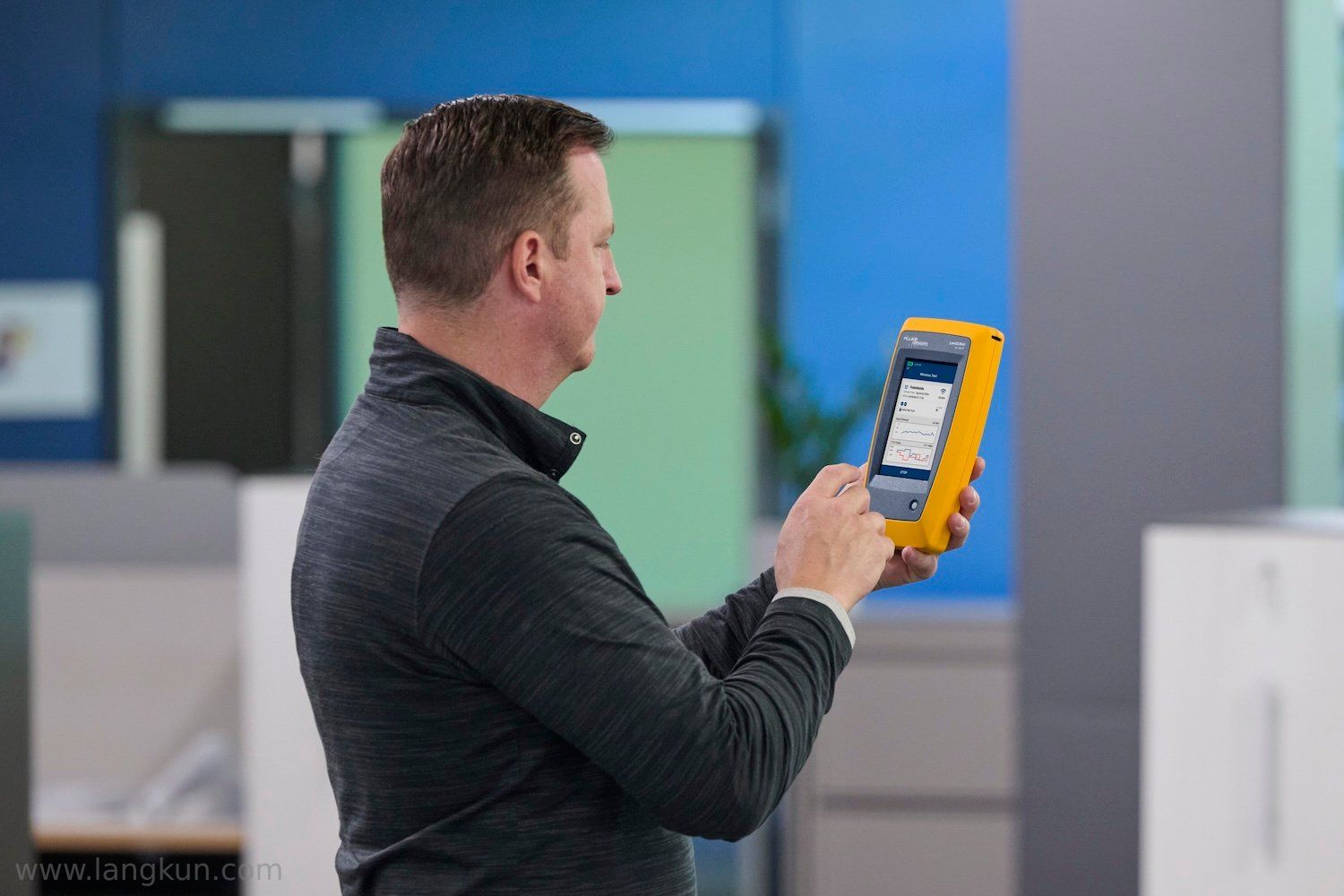
生成热图的站点调查工具通过颜色编码方式提供了 Wi-Fi 信号强度的宝贵可视化呈现,但它们未必能说明全部情况。在现场排查现代Wi-Fi网络时,还需要考虑信道利用率、来自你网络及邻近网络设备的同频和相邻信道干扰等因素。Fluke Networks LinkIQ™ Duo Cable+Wi-Fi+Network Tester 为您提供更深入的体验,清晰、全面的视角洞察您的整个射频环境。
理解信道图形界面
LinkIQ Duo 测试仪按名称列出所有可用的 Wi-Fi 网络(SSID),并显示信号强度、安全状态、所支持的 Wi-Fi 技术以及范围内的 AP 数量。它还会显示所有可用的 AP,包括每个 AP 无线电的名称(BSSID),以及每个 AP 所支持的网络和 Wi-Fi 技术摘要,外加信号强度、安全状态、频段和信道。使用 LinkIQ Duo 测试仪,您可以轻松测试特定频段中特定 AP 的信号强度以及发送和接收速率——这非常实用,因为手机和其他消费类设备不允许您控制连接到哪个 AP。
LinkIQ Duo 测试仪的真正优势在于其独特能力:可同时显示 2.4 GHz、5 GHz 或 6 GHz 频段中 AP 无线电的信道利用率、信号强度和干扰情况。当您从主屏幕选择 “Channels(信道)” 时,LinkIQ Duo 测试仪会在一个直观的单一屏幕上展示这三项关键因素,便于快速分析。下面我们来仔细看看该界面。
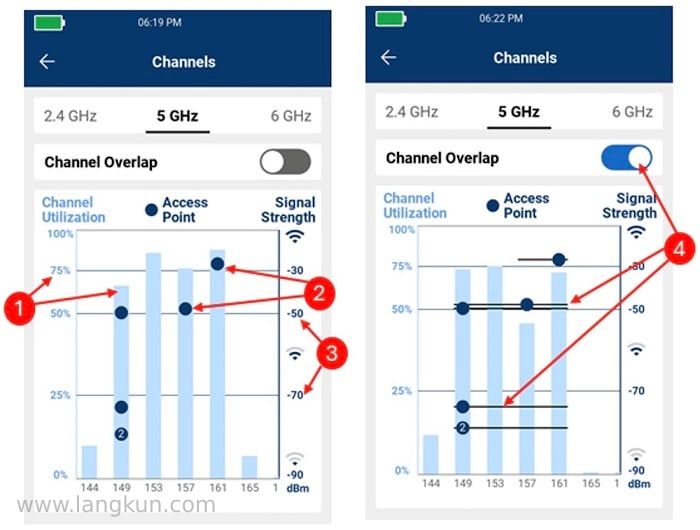
1. 通道利用率由浅蓝色柱条表示,对应左侧纵轴。一般而言,信道利用率低于 50% 时性能最佳,尤其对于视频流媒体等高吞吐量应用。在此图中,LinkIQ Duo 测试仪显示信道 149 至 161 当前繁忙,而信道 144 和 165 的利用率非常低。如果这些信道持续出现如此高的利用率,用户可能会遇到性能不佳的问题,此时可以考虑采取行动,例如将 AP 无线电移至较空闲的信道,或增装 AP 以分担流量。
2. 蓝色圆点表示使用该信道的AP数量。在此图中,LinkIQ Duo 测试仪检测到信道 149 上有四个AP在运行。
3. AP根据其信号强度(dBm)在图表中定位,对应右侧纵轴。dBm 值越高(越接近零)表示信号越强,与更高的数据传输速率和更可靠的连接相关。一般规则是:信号强度 -65 dBm 或更强为佳,可支持语音和视频等应用。-65 dBm 至 -75 dBm 可能足以支持电子邮件等低速应用——低于此值则可能太弱而无法使用。在此图中,LinkIQ Duo 测试仪显示信道 161 上的 AP 无线电信号极佳,为 -29 dBm。同样在此位置,信道 149 上的一个无线电信号良好,约为 -50 dBm,另有三个信号较弱,低于 -70 dBm。此处存在同频干扰,因为同一信道上可见多个AP。四个AP的用户将共享该信道,可能导致性能下降。如果该区域的用户使用的是三个低信号AP之一,其性能将受到进一步影响。信号强度低可能是由于距离 AP 过远、物理障碍或干扰所致。5 GHz 和 6 GHz 频段更容易因墙壁、门和家具(尤其是混凝土和金属等材料)而导致信号减弱。
4. 开启信道重叠功能时,会显示水平线,显示AP使用的信道范围,以便你查看潜在信道重叠。AP可以设置使用多个相邻信道,这提高了性能,但可能会干扰这些信道上的其他AP。例如,LinkIQ Duo测试显示,161频道的AP使用了一个40 MHz宽的信道(两个标准20 MHz信道),延伸至157频道。重叠线显示这会干扰该频道上运行的任何AP。注意149频道的AP使用80 MHz宽的频道,因此都会干扰161频道的AP。当同一空间内的两个或多个接入点使用相同信道的AP时,会产生同频干扰。接入点共享带宽,可能会限制性能。重叠(也称为邻近信道干扰)可能是更严重的问题。虽然同一信道上的无线AP点会合作共享带宽,但使用不同信道且重叠的接入点则不会,导致更多丢包和重传。因此,避免通道重叠可以带来更好的性能。
深入探究信道
LinkIQ Duo 测试仪允许您从 Channels(信道) 屏幕进行更深入的分析。在下图中,选择信道 149 会显示详细信息,例如利用率随时间的变化,以及在该信道上运行的 AP 列表,包括其 BSSID、网络和信号强度。您还可以查看每个 AP 的信道范围,并开启 “Adjacent Radios(相邻无线电)” 以查看在相邻信道上运行的其他无线电,这些无线电可能造成干扰。
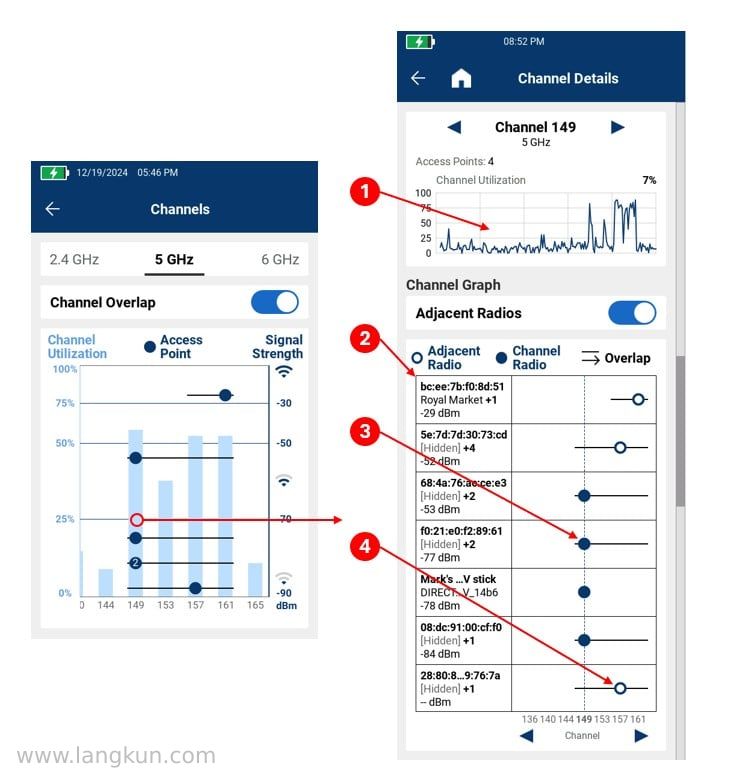
1. 信道 149 的利用率随时间变化情况。
2. 在信道 149 上运行的 AP 列表,按信号强度排序。
3. 在信道 149 上运行的 AP 的信道信息。 在此图中,LinkIQ Duo 测试仪显示,AP f0:21:e0:f2:89:61 配置的主信道为 149,水平线表示它配置为使用 80 MHz 宽的信道,覆盖 信道 149 至 161。
4. 当选择 Adjacent Radios(相邻无线电) 选项时,会显示主信道不同但所选信道重叠的AP。在此图中,LinkIQ Duo 测试仪显示了一个相邻AP,其主信道为 157,带宽为 80 MHz,这意味着它可能对所选信道(149)造成干扰。不过,该AP的信号太弱,不足以在此特定位置干扰其他设备。事实上,空白的信号强度读数 -dBm 表明 LinkIQ 之前曾“看到”过该无线电,但当前未检测到来自它的任何信标。
深入了解各个接入点
用户可以从 LinkIQ Duo 的信道详情(Channel Details) 屏幕中选择特定的AP,以查看其接入点详情(Access Point Details)。在下图中,我们选择了 BSSID 为 f0:21:e0:f2:89:61、主信道为 149 的AP,查看以下详细信息:BSSID、名称(如有)、国家代码、各频段中运行的所有AP及其主信道,以及该 AP 支持的网络。点击AP条目右侧的向下箭头,将显示信道带宽(大小)、信道范围、信号强度以及信道利用率随时间的变化。
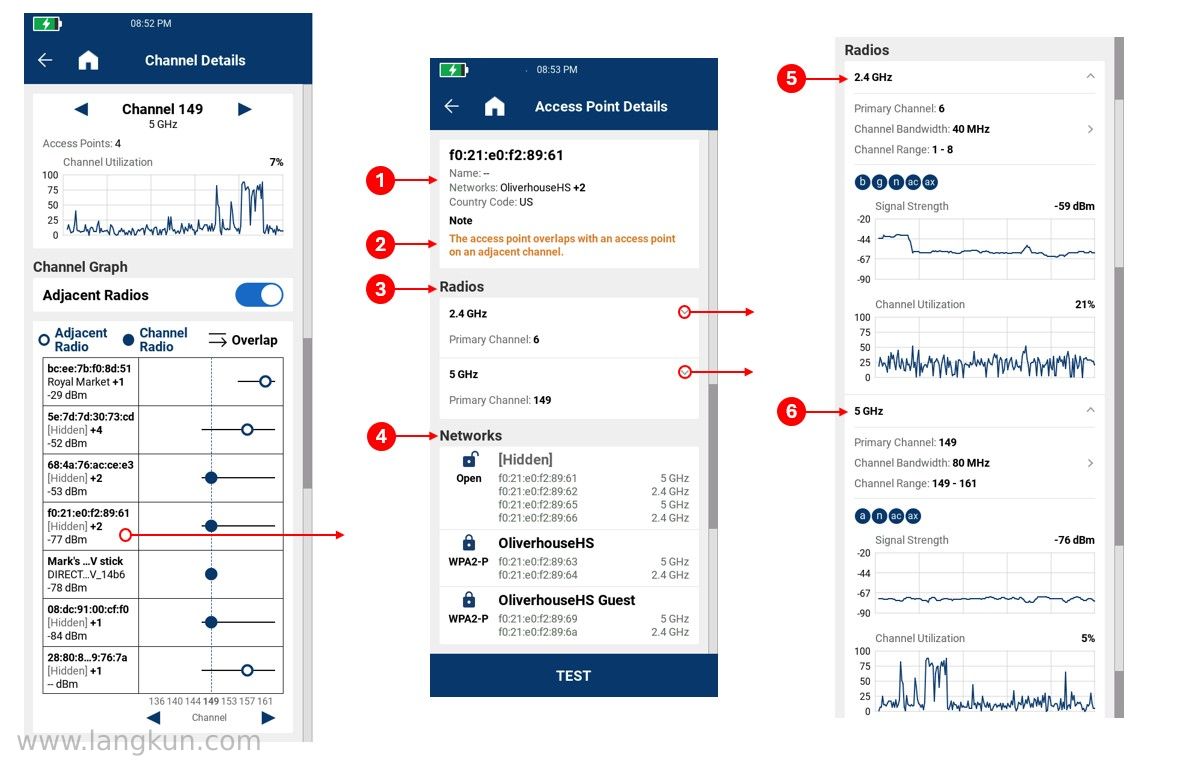
1. 接入点详细信息,包括BSSID、名称(如有)、网络和国家代码。
2. 备注部分显示潜在问题,如信道重叠、加密弱和信号弱。
3. 该 AP 中所有无线电的列表,包括其频率和主信道。 此 AP 有一个无线电在 2.4 GHz 的信道 6 上运行,另一个在 5 GHz 的信道 149 上运行。
4. AP支持的所有网络列表。
5. 关于2.4 GHz频率AP无线电的详细信息,包括信号强度和信道利用率情况。
6. 关于5 GHz频段AP无线电的详细信息,包括信号强度和信道利用率情况。
运行Wi-Fi连接测试
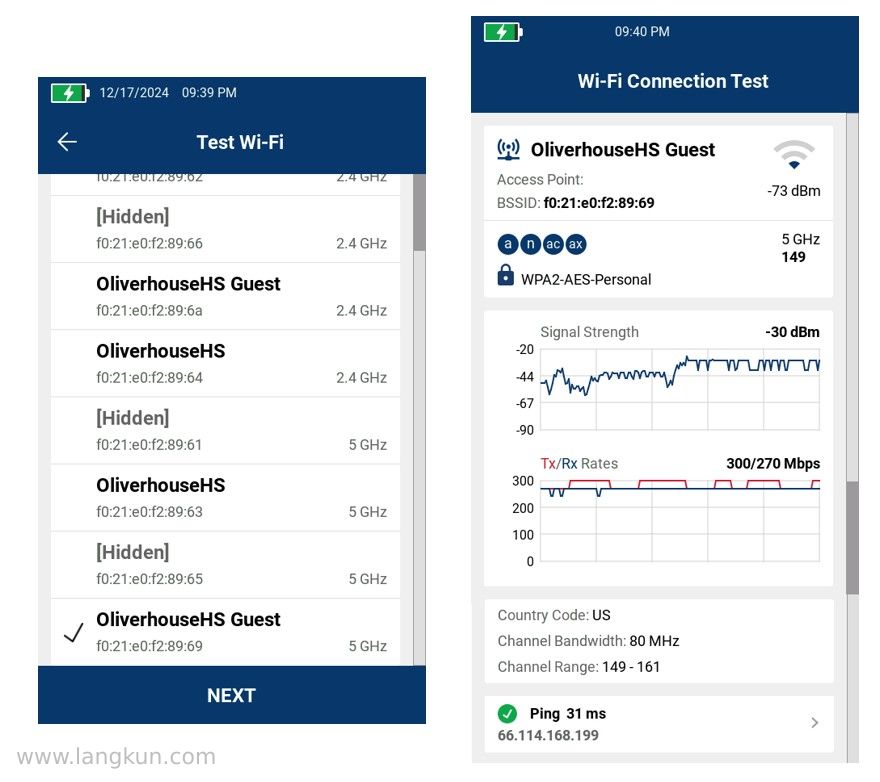
在LinkIQ Duo测试器的接入点详情界面,用户可以触摸测试以选择一个网络,查看该网络上所有运行的AP,并对特定AP进行Wi-Fi连接测试,以确定信号强度、发射和接收速率以及延迟(ping)。
在下面的屏幕上,我们选择了在“OliverhouseHS Guest”网络上运行5 GHz频段的AP,进行Wi-Fi连接测试。您可以将Wi-Fi连接测试结果并带有描述性名称保存在测试仪中,或将数据导出到Fluke Networks LinkWare™ PC软件中,用于存储结果并生成PDF报告。
凭借其简单易用的Wi-Fi测试界面,LinkIQ Duo Cable+Wi-Fi+Network Tester让你自信地应对现代企业Wi-Fi的复杂性。它基本上告诉你关于Wi-Fi环境的一切信息,帮助你做出明智决策,实现最佳的Wi-Fi覆盖和性能,并帮助你轻松定位问题区域,快速解决问题。使用LinkIQ Duo测试器,您还可以测试Wi-Fi AP依赖的有线网络、布线和PoE操作。